
WordPressでブログの始める方法!SEO対策も


WordPress初心者「今日から俺もブロガーになるぞ!」
自分もそうですが、ブログを始めよう!
と思いWordPressで始めるつもりでググってみたら
情報がありすぎて、どれを見習えば良いかわからず時間がかかってしまいました。
少しでも時短のために、これからWordPressでブログを始めようという方に少しでもわかりやすくご説明できたらと思います。
WordPressの始め方。5STEP

- STEP①ドメイン取得
- STEP②サーバー契約
- STEP③ドメインの紐付け
- STEP④WordPressのインストール
- STEP⑤WordPressテーマ設定
自分はこれだけで数時間を費やしてしまいました。。
実際は1〜2時間もあれば簡単にできてしまいます!
STEP①ドメイン取得
ドメイン販売サイトは数多くあります。
それが良いのか?
サイトによって優劣はあるの?
正直どこでも良いと思います。
まれにキャンペーンなどを行っているサイトもありますのでチェックしてみても良いと思います。

ドメイン名は??選び方
正直、ドメイン名はなんでも大丈夫です!
ドメイン名の末尾は色々なパターンがあります。
ex.[.jp][.com][.net][.blog][.tokyo]
どれを選んでも大きな影響はありません。ただ一般的に[.com]を選ぶのが良いかもしれません。
なぜ?誰もが選んでいるからです。
ただ、ブログサイトをやるから、まずは形から!という方は[.blog]でも良いかもしれませんね。
ドメインによって、SEOが変わるという都市伝説を何度も耳にしましたが、実際は問題ないみたいです。
ただし、日本語ドメインを選ぶと、SNSシェアをする際に文字化けをしてしまうので、大きな理由がない限り日本語ドメインは避けた方が無難だといえます。
また、中古ドメイン[オールドドメイン]はSEO的に強い!と言われています。
実際、昔は被リンクがたくさん貼られているオールドドメインは強かったみたいですが
Googleのアルゴリズムアップデートで最優先すべき内容では無くなっているので、新規ドメインで良いと思います。
それでもオールドドメインが良いと言われる方はコチラから購入ができます。
サーバー契約
さまざまなキャンペーンを行っているサーバーもあります。
先ほど、ドメインをムームードメインでお申し込みをした場合は、ロリポップがおすすめです。
ロリポップ!レンタルサーバー!はあなたの「やってみたい!」を応援します!
ロリポップ!なら、ホームページ、ブログ、ネットショップ…
これらが今すぐ、そして簡単にできちゃう!
マニュアルやライブチャットを完備しているので、ホームページ初心者でも安心。
これだけついてるのに月額110円〜ととってもお得。
もちろん無料のお試し期間も10日間あるので安心ですね。
▼ロリポップ!レンタルサーバーはこちら

※スタンダードプラン以上がおすすめです。10日間無料でお試しができます。
設定方法などもYouTubeなどで解説している方も多いので、そこまで悩むことはないと思います。
また、初心者向けでコスパが良いと言われるサーバーには【エックスサーバー】や【ConoHa WING】なども良いです。タイミングが良ければキャンペーンで低価格でスタートできます。
»エックスサーバー

»【国内最速No.1】高性能レンタルサーバーConoHa WING

ドメインの紐付け
ここからはムームドメインとLolipopでご契約が完了した方向けです。
その他のドメインやサーバーをご契約された方は少し違います。
【lollipopでの独自ドメインご利用時の作業内容】
※Lolipopには「設定おまかせサポート」がありますので、初心者の方でも簡単にドメインと紐付けができます。
WordPressのインストール方法
こちらも簡単に設定ができます。
lollipopでの簡単WordPress設定方法はコチラをどうぞ
【lollipop WordPress簡単インストール】
WordPressテーマ(テンプレート)の設定
ここまでは、ドメイン名などをすでに決めている方なら単純作業なので1時間以内で済んでしまいます。
ここからが本番といっても過言ではありません。
サイトデザインの部分なので、こだわりを持てば永遠に時間がかかってしまいます。
ただ、WordPressには様々な優秀なテンプレートが用意されています。
「WordPressテーマを自作したい!」という方以外は、テンプレートから選んだ方が無難です。
今ではSEO対策も十分にできているテンプレートが多いので、安心してサイトを作ることができます。
WordPressおすすめテーマは?
有料、無料のテンプレートが用意されています。
有料テンプレートは機能が充実していますが、有料だから有利というわけではありません。
初心者は無料テンプレートで充分です。
今、人気の無料テンプレートとしては【cocoon】があります。
【cocoon】について様々なカスタマイズを説明してくれているYouTubeなどもありますのできっとお気に入りのサイトを作成できると思います。
WordPressテーマ「Cocoon」の魅力とは?
夢見るブロガー「さぁWordPressでサイトを作るぞ!!けど、どれが良いんだ?」 WordPressでこれか
WordPressを設定したらまずやるべきSEO対策3STEP
ここからはcocoonテーマを題材にお話しをします。
一部の内容は、ブログ投稿を始める前に設定した方が良いものもありますので、
まずは必ず設定しましょう。
STEP1更新情報サービスの設定
WordPressの左側メニューの中から
『設定→投稿設定→更新情報サービス』の順にすすみ、画像赤枠に次のコードを貼り付けてください。
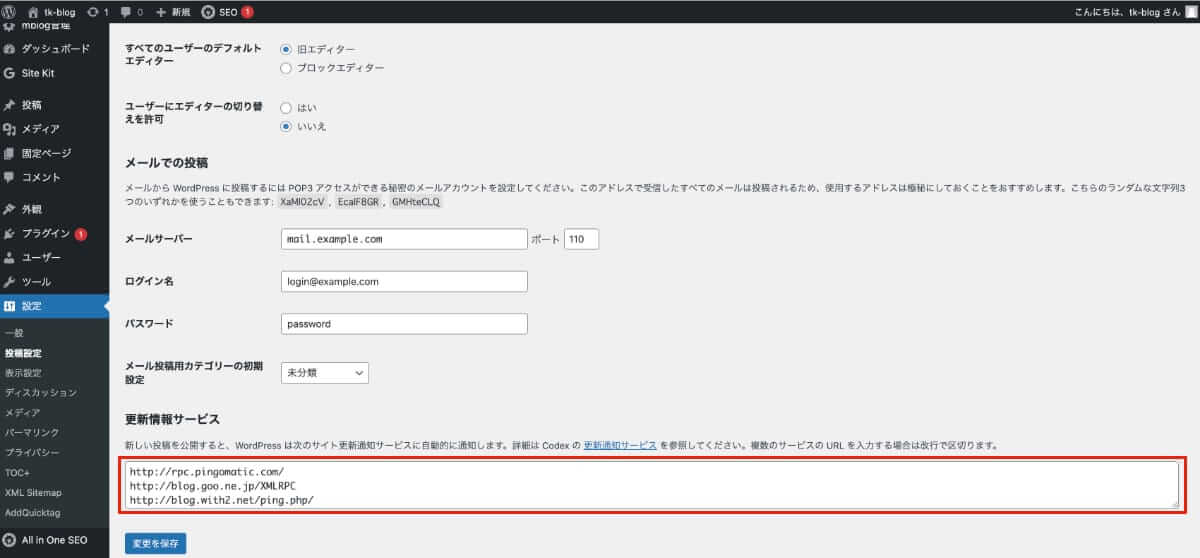
http://blog.with2.net/ping.php/
http://ping.blo.gs/
http://ping.dendou.jp/
http://ping.fc2.com/
http://ping.feedburner.com
http://ping.freeblogranking.com/xmlrpc/
http://ping.rss.drecom.jp/
http://ping.sitecms.net
http://pingoo.jp/ping/
http://ranking.kuruten.jp/ping
http://taichistereo.net/xmlrpc/
http://wpdocs.sourceforge.jp/Update_Services
これは、様々なサイトにブログを投稿しましたよ!とお知らせをする機能なのですが、本当に効果があるのかどうかは疑問が残ります。
ただ、やっても損はないので、とりあえず設定しておきましょう!
STEP2パーマリンク設定
WordPress左側メニューから
『設定→パーマリンク設定→共通設定』の順にすすみ、パーマリンクを設定しましょう。
パーマリンクとは、ブログ記事のURLのページ部分の表記方法です。
おすすめは
『カスタム設定→/%postname%/』です。ただ、最後の「/」だけは消して『/%postname%』にしておきましょう。
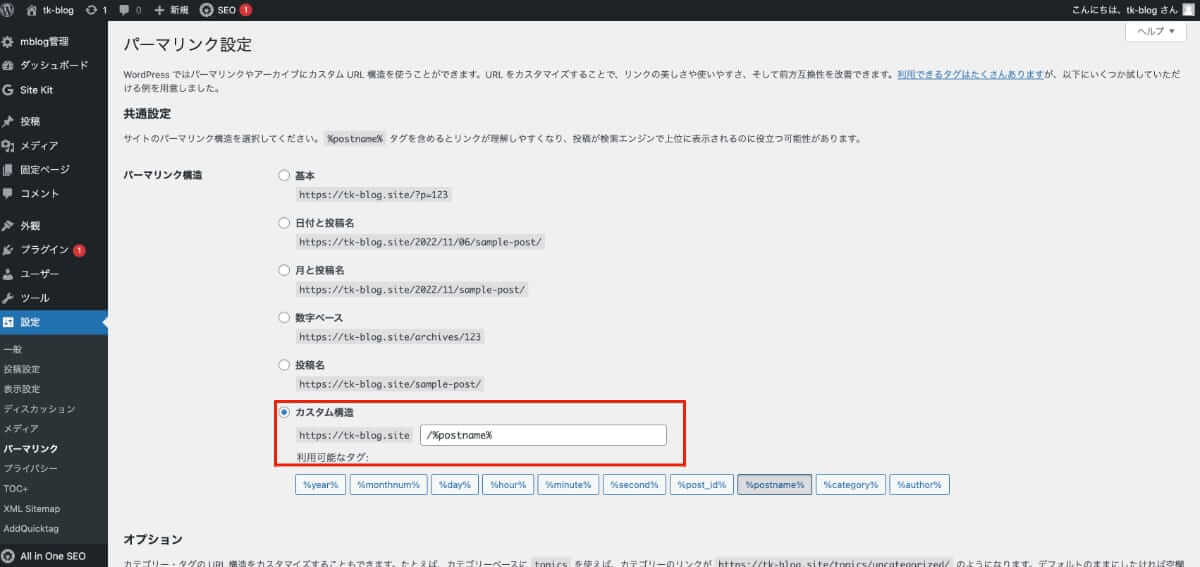
パーマリンク設定は記事を投稿しはじめる前、一番最初に設定をしましょう。
STEP3プラグイン設定
プラグインは様々な便利機能をWordPressに付与してくれます。
記事にInstagramを自動表示したり、コンタクトフォームを追加したりとても便利です。
ここで描き始めると一つの記事になりそうなので、今回は割愛します。
WordPressテーマをcocoonにしていれば、有名な「ALL in ONE SEO」などは不要になります。
これについては、後日記事にします。
ここまで設定したら、あとはご自分の作りたサイトに合わせてプラグインを選んだりサイトデザインを作り込めば良いです。
楽しいWordPressライフをお送りください!